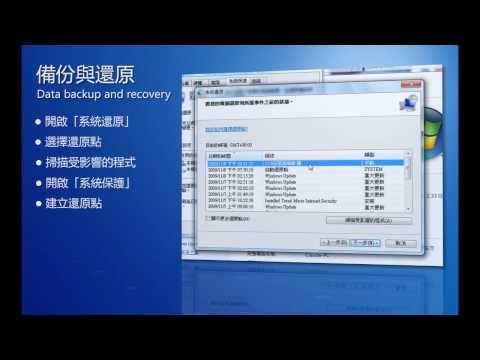
windows 7系統備份
作業系統備份/還原操作說明.備份Windows7、8、10作業系統.Step1:.開啟「控制台」,點選「系統及安全」中的「備份與還原(Winsows7)」.Step2:點選「設定備份」.,按一下「開始」,然後按一下「控制台」。·按一下「系統及安全性」下的「備份電腦」。·按一下「建立系統...
按一下「開始」,然後按一下「控制台」。·按一下「系統及安全性」下的「備份電腦」。·按一下「建立系統映像檔」。·選擇您要儲存系統映像的位置,然後按一下「下一步」。
** 本站引用參考文章部分資訊,基於少量部分引用原則,為了避免造成過多外部連結,保留參考來源資訊而不直接連結,也請見諒 **
[PDF] 作業系統備份還原操作說明
作業系統備份/還原操作說明. 備份Windows 7、8、10 作業系統. Step1:. 開啟「控制台」,點選「系統及安全」中的「備份與還原(Winsows 7)」. Step2:點選「設定備份」.
使用備份與還原來移動檔案
在新的Windows 裝置上遵循下列步驟: 將 備份 檔的外接式儲存裝置連接到 Windows 裝置 選取[ 開始 ] 按鈕,然後選取[ 設定] 選取[更新& 安全 性> 備份 ] > 移至[ 備份 與還原( Windows 7 ) 選取[選取另一個 備份 ] 以從中還原檔案 選取從舊版 Windows 計算機建立的 備份 ,然後選取[ 下一步]
如何備份或轉送Windows 電腦上的資料
按一下[開始],在[開始搜尋] 方塊中輸入備份,然後按一下[程式] 清單中的[備份與還原]。 · 按一下[備份或還原檔案] 下的[設定備份]。 · 選取儲存備份的位置,然後按[下一步]。
Windows 7 使用外接硬碟備份
Windows 7 使用外接硬碟備份-還原到新硬碟(PC、NB都適合) · 交換 · 說到還原到新硬碟要交換數位簽章 這篇就是最完整進階的模式... · 再還原回新硬碟,完整步驟 ...